映美 mp-190d 打印机驱动下载
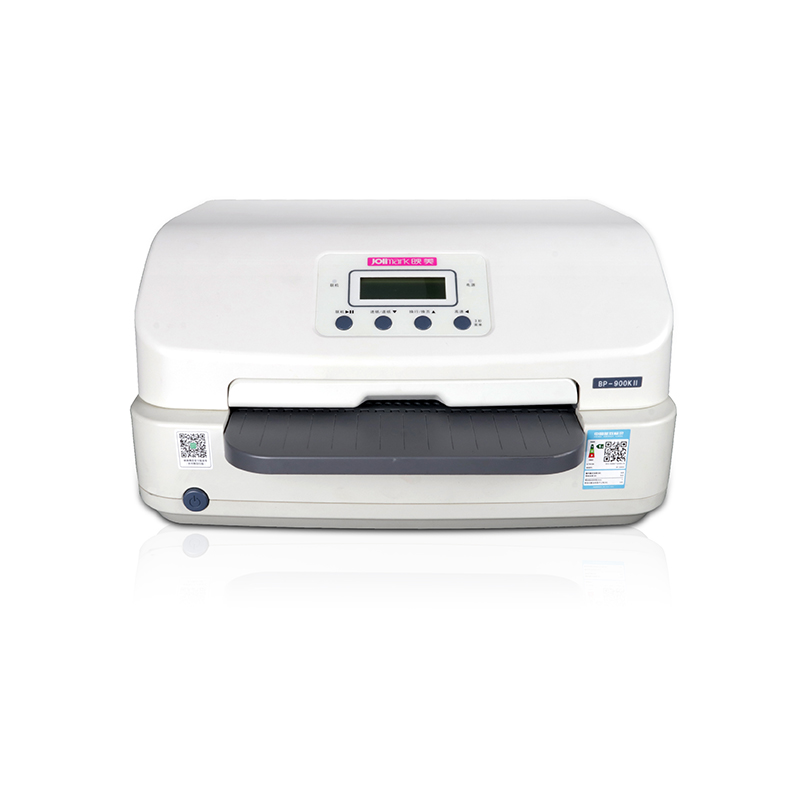
驱动程序下载
请选择适合您操作系统的驱动程序:
Windows 驱动
JMCloudPrintSetup JMPrinterManagerSetup Print4inch_setup.V1.0.9 MP-190DDriversV1.1产品介绍
映美(Jolimark)作为国内领先的商用打印设备制造商,自1996年成立以来,始终专注于票据、标签、条码及办公文档打印技术的研发与生产。映美打印机以其卓越的稳定性、出色的兼容性及高效的打印性能,广泛应用于银行、税务、邮政、零售、物流及企业办公等多个领域。无论是处理多联复写票据的针式打印机,还是高效输出商品标签的标签打印机,亦或是专为金融窗口设计的票据打印机,映美都提供了可靠的硬件解决方案。然而,要让这些精良的硬件设备在您的电脑(无论是Windows 10、Windows 7、XP还是macOS系统)上完美运行,正确安装对应的打印机驱动程序是至关重要的第一步。驱动程序是连接操作系统与打印硬件的桥梁,它确保了打印指令能够被准确无误地翻译和执行。本指南将围绕‘映美打印机驱动下载’这一核心需求,为您提供一套从识别型号、选择官方渠道到完成下载安装的完整、权威且易于操作的解决方案,帮助您彻底解决驱动难题,让您的映美打印机恢复高效工作状态。
主要特性
- 广泛的型号兼容性:全面支持映美MP系列、FP系列、GP系列等多种针式、票据及标签打印机。
- 多操作系统支持:提供适用于Windows 10/8/7/XP、Windows Server以及macOS等主流操作系统的驱动程序。
- 官方驱动保障:所有驱动均推荐从映美官方网站下载,确保来源安全、版本最新,无病毒木马风险。
- 详细的分类指引:官网根据打印机类型(如针式、票据、标签)和操作系统进行了清晰的分类,方便用户快速定位。
- 完整的解决方案:提供从驱动下载、安装步骤到常见故障排查的一站式指导,解决用户全流程问题。
安装指南
- 步骤一:准备工作。在安装新驱动之前,如果之前安装过旧版本驱动,建议先将其卸载。同时,请确保您的映美打印机电源已关闭。
- 步骤二:解压文件。如果下载的是.zip压缩包,请先将其解压到一个您容易找到的文件夹中(例如桌面)。如果下载的是.exe可执行文件,则直接进入下一步。
- 步骤三:运行安装程序。双击解压后的安装文件(通常是Setup.exe或Install.exe)或以管理员身份运行。对于.exe文件,直接双击启动。
- 步骤四:遵循安装向导。屏幕上将出现驱动安装向导,请仔细阅读每一步的提示,点击‘下一步’、‘同意’或‘安装’。在安装过程中,系统可能会提示您连接打印机,此时请打开打印机电源,系统通常会自动检测并完成硬件配置。
- 步骤五:完成安装与测试。安装向导提示完成后,建议重启计算机。重启后,打开‘设备和打印机’设置(Windows系统),检查您的映美打印机是否已正确列出并显示为‘就绪’状态。最后,尝试打印一份测试页,以验证驱动安装是否完全成功。
常见问题解答
Q: 问题1:我在映美官网找不到我的打印机型号驱动,怎么办?
A: 答案1:首先,请再次确认打印机型号的准确性。如果确认无误但仍未找到,可能是因为该型号较新或较旧。建议您直接联系映美官方客服或技术支持,提供您的具体型号和操作系统信息,他们能提供最准确的驱动指引或通过其他渠道为您提供驱动。
Q: 问题2:下载驱动时,杀毒软件报告有风险,应该继续吗?
A: 答案2:如果您是从映美官方网站(Jolimark官网)下载的驱动,那么文件本身是安全的。杀毒软件有时会误报,特别是对于一些需要底层系统访问权限的驱动安装程序。您可以暂时禁用杀毒软件进行安装,安装完成后再重新启用。务必确保您的下载来源是官方渠道,以避免真正的安全风险。
Q: 问题3:安装驱动后,打印机仍然无法工作,可能是什么原因?
A: 答案3:驱动安装后打印机无法工作,可能的原因有多种:1. 驱动版本与操作系统不兼容,请确认下载的是对应您系统版本(如32位或64位)的驱动。2. 打印机连接问题,检查USB线是否插牢,或网络连接是否正常。3. 打印机未设置为默认打印机,请在系统设置中将其设为默认。4. 系统后台打印服务未启动,可以在服务管理中重启‘Print Spooler’服务。如果以上步骤均无效,建议重新安装驱动或联系技术支持。