映美 mp-230d 打印机驱动下载
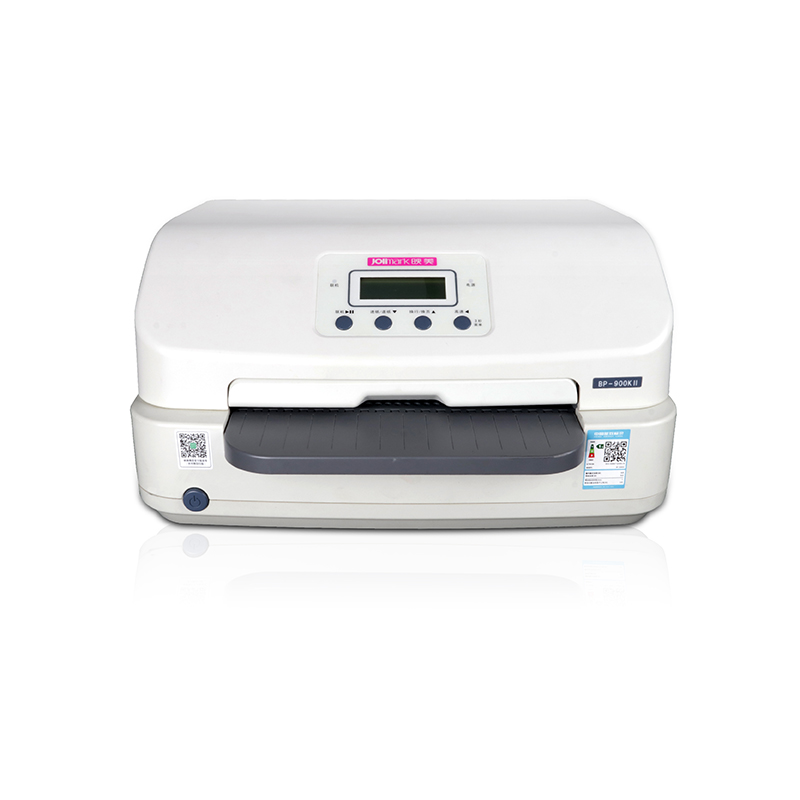
驱动程序下载
请选择适合您操作系统的驱动程序:
Windows 驱动
JMCloudPrintSetup JMPrinterManagerSetup Print4inch_setup.V1.0.9 MP-230DDriversV1.4 Jolimark_9-pin_PrinterV1.0产品介绍
映美(Jolimark)作为国内领先的商用打印设备及解决方案提供商,自1996年成立以来,一直致力于为金融、税务、医疗、零售、物流等多个行业提供稳定可靠的打印产品。映美打印机以其卓越的耐用性、出色的打印兼容性和高效的输出性能而闻名,尤其在针式打印机、票据打印机和标签打印机领域占据重要市场地位。无论是处理多联复写票据的财务部门,还是需要高速打印条码标签的仓储物流中心,映美打印机都能提供专业级的打印支持。 要确保这些专业设备发挥最佳性能,正确安装官方驱动程序至关重要。驱动程序是连接计算机操作系统与打印机的桥梁,它不仅负责基本的打印指令传输,还决定了打印机能否充分利用其高级功能,如特定纸张格式支持、打印质量调节和特殊字符集处理等。许多用户在遇到打印机无法识别、打印乱码或功能缺失等问题时,其根本原因往往在于使用了不匹配或过时的驱动程序。因此,通过官方渠道获取并正确安装适合您操作系统和打印机型号的驱动程序,是保障打印体验顺畅无忧的关键第一步。 本指南将全面介绍映美打印机的产品特性,并提供从官方渠道下载驱动的详细步骤、不同操作系统的安装方法以及常见问题解决方案,帮助您快速完成驱动配置,让映美打印机高效投入工作。
主要特性
- 卓越的耐用性与稳定性:映美打印机采用高强度材料和精密制造工艺,能够承受长时间高负荷的连续打印任务,平均无故障运行时间远超行业标准,特别适合银行、超市等需要7x24小时不间断打印的商业环境。
- 广泛的行业适用性:针对不同行业需求推出专用机型,包括用于财务票据打印的针式打印机、用于零售小票打印的热敏票据打印机、用于物流标签打印的条码打印机,以及适用于办公文档的激光打印机,全面覆盖商业打印场景。
- 出色的纸张处理能力:支持从单页纸到多联复写纸、从连续纸到标签纸、从普通A4到各种异型单据的多种介质,具备自动纠偏和纸张定位功能,确保每次打印都精准无误。
- 强大的软件兼容性:驱动程序全面兼容Windows XP至Windows 11的所有微软操作系统,同时提供Mac OS和Linux系统驱动,并能与主流的财务软件、ERP系统、零售POS系统无缝对接。
- 便捷的维护与耗材更换:采用模块化设计,关键部件如打印头、胶辊、色带等均可快速更换,降低维护成本;智能耗材管理系统能及时提示更换周期,避免打印中断。
安装指南
- 步骤1:准备工作。在安装新驱动前,如果电脑中已存在旧版映美打印机驱动,建议先卸载。进入“控制面板”->“程序和功能”,找到旧驱动并卸载。同时确保打印机电源已关闭,待驱动安装提示时再开启。
- 步骤2:运行安装程序。找到下载的驱动文件(通常为.exe或.zip格式),如果是压缩包请先解压。右键点击安装程序,选择“以管理员身份运行”以确保有足够权限完成安装。
- 步骤3:遵循安装向导。安装程序启动后,仔细阅读每一步的提示信息。通常需要接受软件许可协议、选择安装路径(建议使用默认路径)、确认打印机型号匹配。在适当步骤,安装向导会提示您连接打印机并打开电源。
- 步骤4:连接并识别打印机。按照屏幕提示,使用USB线缆连接打印机与电脑,然后开启打印机电源。Windows系统通常会自动检测新硬件并完成驱动配置。如果系统弹出“发现新硬件”提示,请选择“自动安装驱动程序”。
- 步骤5:测试打印验证。安装完成后,进入“控制面板”->“设备和打印机”,确认新安装的映美打印机图标已出现且没有警告标志。右键点击打印机,选择“打印机属性”,点击“打印测试页”。如果测试页打印清晰完整,表明驱动安装成功。
常见问题解答
Q: 在映美官网找不到我的打印机型号驱动怎么办?
A: 如果官网没有直接提供您型号的驱动,首先确认型号输入是否正确,包括大小写和横杠。映美部分新型号可能使用兼容驱动,可尝试下载同系列相近型号的驱动。若仍无法找到,请联系映美官方客服(服务热线:400-700-9988)或通过官网在线技术支持获取帮助,提供您的打印机具体型号和序列号,客服人员会指导您获取合适的驱动程序。
Q: 安装驱动时系统提示“驱动程序未签名”或“无法验证发布者”应如何处理?
A: 此提示通常出现在较老的操作系统如Windows XP或Windows 7上。映美官方驱动都是经过测试的安全软件,您可以放心安装。遇到此提示时,点击“始终安装此驱动程序软件”或“仍然安装”即可。如果系统阻止安装,您可能需要临时调整系统设置:在Windows 7中,可通过“操作中心”->“更改用户账户控制设置”暂时降低安全级别;在Windows 10/11中,可在“更新与安全”->“开发者选项”中启用“开发人员模式”。安装完成后建议恢复原设置。
Q: 驱动程序安装成功但打印机仍无法正常工作,可能是什么原因?
A: 驱动安装成功但打印机不工作可能由多种原因造成:首先检查物理连接,确保USB线缆插紧且无损坏,尝试更换USB端口或线缆;其次确认打印机本身状态,检查电源指示灯、有无卡纸或错误提示;第三,在系统中检查打印机状态,确保未被设置为“脱机使用”或“暂停打印”;最后,尝试将现有驱动完全卸载后重新安装最新版本。如果问题依旧,可能是系统环境冲突,可尝试在另一台电脑上测试以确定是打印机问题还是电脑问题。