映美 mp-610d 打印机驱动下载
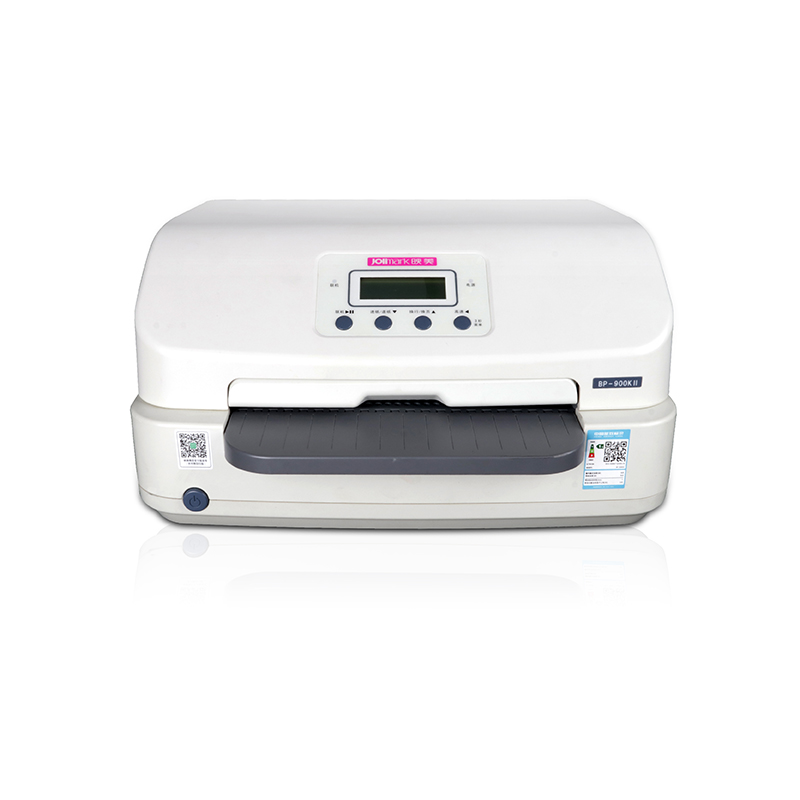
驱动程序下载
请选择适合您操作系统的驱动程序:
Windows 驱动
JMCloudPrintSetup JMPrinterManagerSetup Print4inch_setup.V1.0.9 MP-610DDriversV1.8产品介绍
映美(Jolimark)作为国内领先的商用打印设备及解决方案提供商,自1996年成立以来,一直专注于票据打印机、针式打印机、标签打印机及云打印服务的研发与制造。映美打印机以其卓越的稳定性、出色的耐用性和高效的打印性能,广泛应用于银行、税务、邮政、零售、物流、医疗等多个行业领域,是处理各类票据、报表、标签和多联复写单据的理想选择。无论是日常的发票打印、快递单处理,还是专业的财务报表输出,映美打印机都能提供可靠的支持。 要确保映美打印机正常工作,驱动程序是连接打印机与计算机操作系统的核心桥梁。它负责将计算机发出的打印指令准确翻译成打印机能够识别的语言,从而控制打印头移动、色带传输、纸张进退等关键动作。若驱动程序缺失、版本过旧或不兼容,将直接导致打印机无法识别、打印乱码、功能受限甚至系统崩溃等问题。因此,正确下载并安装与您的映美打印机型号及计算机操作系统完全匹配的驱动程序,是保障打印任务顺畅进行的第一步,也是至关重要的一步。
主要特性
- 广泛兼容性:全面支持Windows XP/Vista/7/8/10/11及Windows Server等多个版本,同时提供macOS驱动程序,满足不同用户环境需求。
- 精准匹配:提供按型号精确查找驱动功能,确保下载的驱动与您的映美打印机(如MP-610D, FP-530K+, LP-1000等)完美契合。
- 官方安全:所有驱动均源自映美(Jolimark)官方网站,保证软件纯净、无病毒、无捆绑插件,下载安全可靠。
- 功能完整:安装官方驱动可解锁打印机的全部功能,包括高级设置、状态监控、故障诊断及固件升级等。
- 持续更新:映美官方会定期发布驱动更新,以修复已知问题、提升性能并兼容最新的操作系统版本。
安装指南
- **准备工作:** 在安装新驱动前,如果系统中存在旧版本驱动,建议先将其卸载。同时,请确保打印机电源已关闭。
- **运行安装程序:** 找到下载的驱动文件。如果是.exe文件,直接双击运行;如果是.zip压缩包,请先解压。
- **遵循安装向导:** 启动安装程序后,将出现安装向导界面。请仔细阅读每一步的提示,并点击“下一步”、“同意”或“安装”。
- **连接打印机:** 当安装程序提示时,请使用USB数据线将打印机与电脑连接,并打开打印机电源。系统通常会自动检测并安装硬件。
- **完成安装与测试:** 安装完成后,向导会提示“安装成功”。建议重启电脑以使驱动完全生效。最后,打印一份测试页(可在“设备和打印机”中右键点击打印机图标选择“打印测试页”)以验证安装是否成功。
常见问题解答
Q: 我忘记了打印机的具体型号,该如何下载驱动?
A: 您可以通过以下方式确认型号:1) 查看打印机机身正面或背面的标签贴纸,上面通常会清晰印有型号信息;2) 查看打印机的原始包装箱或用户手册;3) 通过打印机的自检页,通常按特定组合键可以打印出包含型号信息的自检报告。如果以上方法均无效,您可以联系映美官方客服寻求帮助。
Q: 下载驱动时,系统提示文件有风险或被浏览器拦截怎么办?
A: 请放心,只要您是从映美(Jolimark)官方网站下载的驱动,文件本身是绝对安全的。浏览器提示可能是由于其安全策略较为严格。您可以点击提示栏的“保留”或“允许下载”选项。如果仍被阻止,可以暂时关闭浏览器的“下载前询问每个文件的保存位置”或安全防护软件的实时扫描功能,完成下载后再重新开启。
Q: 安装驱动后,打印机仍然无法正常工作,可能是什么原因?
A: 如果安装后问题依旧,请按以下步骤排查:1) **检查物理连接:** 确保USB数据线连接牢固,尝试更换一个USB接口或数据线。2) **重启设备:** 重启电脑和打印机,这能解决许多临时的软件冲突。3) **检查默认打印机设置:** 在系统的“设备和打印机”中,确认您的映美打印机已被设置为“默认打印机”。4) **驱动冲突:** 彻底卸载当前驱动,重新启动后再次安装。5) **系统兼容性:** 确认所下载的驱动版本与您的操作系统架构(32位或64位)完全匹配。若问题持续,建议访问映美官网的技术支持页面或联系客服。