映美 tp850 打印机驱动下载
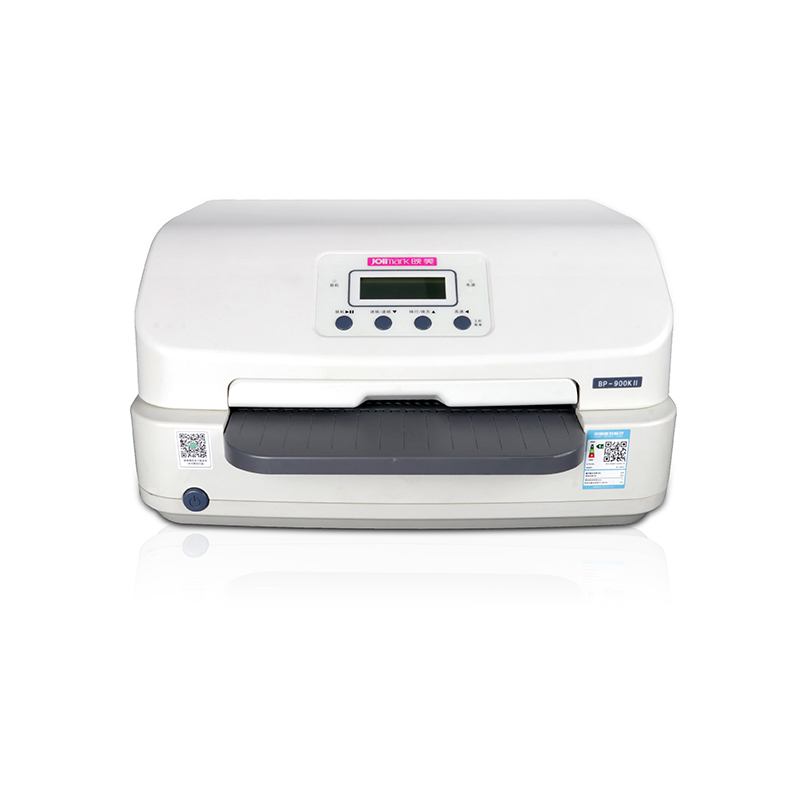
驱动程序下载
请选择适合您操作系统的驱动程序:
产品介绍
映美(Jolimark)作为国内领先的专业打印设备制造商,自1996年成立以来,一直致力于为商业、金融、税务、医疗、物流等多个行业提供高效可靠的打印解决方案。映美打印机以其卓越的耐用性、出色的打印兼容性以及针对性的行业应用设计而闻名,特别是在针式打印机、票据打印机和标签打印机领域,拥有极高的市场占有率和用户口碑。无论是处理多联复写票据的财务场景,还是需要长时间高负荷工作的零售收银环境,抑或是追求精准粘贴的物流标签打印,映美打印机都能提供稳定可靠的输出保障。而确保这些硬件设备与您的计算机系统(如Windows 10, Win7, XP, macOS等)无缝协作的关键,正是正确、匹配的打印机驱动程序。驱动程序是连接硬件与操作系统的桥梁,一个合适的‘映美打印机驱动’能解锁打印机的全部功能,避免出现无法识别、打印乱码、功能缺失等问题。因此,通过‘映美官网驱动’等官方渠道进行‘映美打印机驱动下载’,是每位用户在使用设备前至关重要的一步。本指南将全方位地引导您完成从识别型号到成功安装驱动的全过程。
主要特点
- 广泛的设备兼容性:覆盖映美全系列针式、票据、标签及热敏打印机型,如经典的TP-850、FP-530等。
- 多操作系统支持:提供从经典的Windows XP、Windows 7到最新的Windows 10/11,以及macOS系统的专用驱动程序。
- 官方安全保证:所有驱动均源自‘映美官方服务支持’站点,确保文件纯净、无病毒木马,保障系统安全。
- 精准型号匹配:通过官网的精准搜索功能,可根据打印机具体型号和操作系统版本下载最匹配的驱动,避免兼容性问题。
- 多功能驱动选项:除标准驱动外,还提供诸如‘映美万能驱动’等通用型解决方案,以及用于特定行业应用的专用工具和软件。
安装步骤
- 步骤一:准备工作。在安装新驱动前,建议将打印机通过USB线缆或网络连接到电脑,并开启打印机电源。如果之前安装过旧版本驱动,最好先将其卸载。
- 步骤二:运行安装程序。找到您刚刚下载的驱动安装文件(通常是一个.exe或.msi文件),双击运行。如果系统弹出用户账户控制提示,请点击‘是’或‘继续’以授予安装权限。
- 步骤三:遵循安装向导。启动安装程序后,将出现一个安装向导界面。请仔细阅读每一步的提示,通常只需选择默认选项并点击‘下一步’、‘同意’或‘安装’即可。安装程序会自动检测连接的打印机并复制必要文件。
- 步骤四:完成安装与重启。当安装向导提示‘安装完成’时,点击‘完成’按钮。某些驱动安装可能要求重新启动计算机以使更改生效,如果提示,请保存好所有工作后重启电脑。
- 步骤五:测试打印。电脑启动完成后,打开‘控制面板’中的‘设备和打印机’(或‘打印机和扫描仪’)界面,确认您的映美打印机已出现在设备列表中。尝试打印一份测试页或一个文本文档,以验证驱动安装成功且打印机工作正常。