映美 tp860 打印机驱动下载
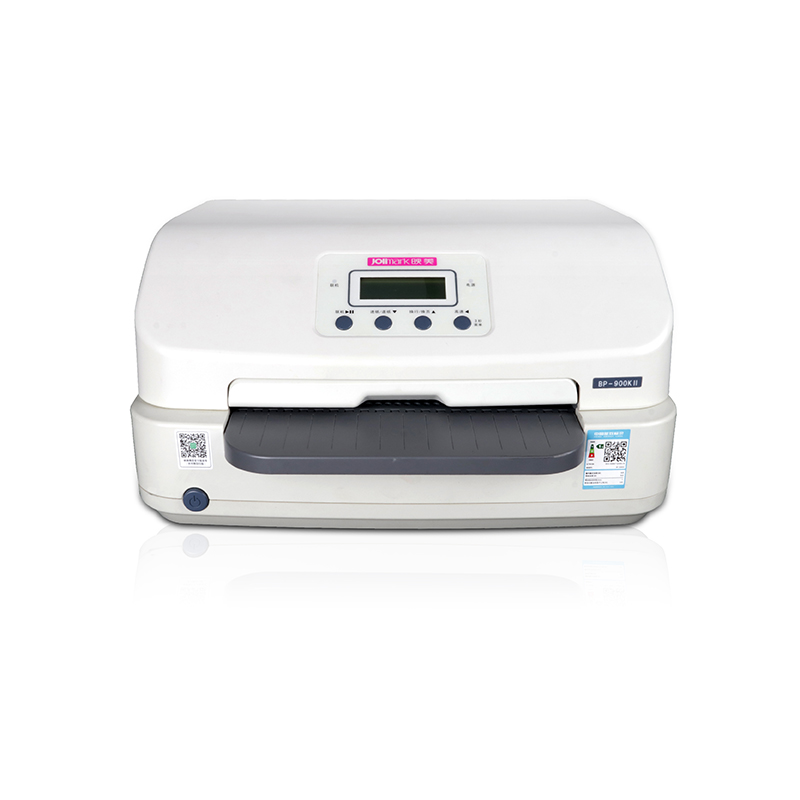
驱动程序下载
请选择适合您操作系统的驱动程序:
产品介绍
映美(Jolimark)作为国内领先的商用打印设备及解决方案提供商,自1996年成立以来,始终专注于票据、标签、条码及办公文档等专业打印领域。映美打印机以其卓越的稳定性、出色的耐用性和高效的打印性能,广泛应用于银行、税务、邮政、零售、物流、医疗及政府机关等行业。无论是日常的票据打印、多联复写,还是高强度的标签、条码打印,映美打印机都能提供可靠的支持。 要确保映美打印机发挥其最佳性能,正确安装与之匹配的驱动程序至关重要。驱动程序是连接计算机操作系统与打印机的桥梁,它负责将计算机生成的打印指令翻译成打印机能够识别的语言。若驱动程序缺失、不匹配或版本过旧,可能导致打印机无法识别、打印乱码、功能缺失或性能下降等问题。因此,当您新购映美打印机、重装电脑操作系统或遇到打印故障时,下载并安装正确的映美打印机驱动是首要步骤。 本指南将围绕用户最常搜索的‘映美打印机驱动下载’这一核心需求,详细讲解如何通过官方及多种渠道,快速、安全地获取适用于Windows 10、Windows 7、Windows XP乃至macOS等不同操作系统的映美打印机驱动程序,并涵盖针式打印机、票据打印机、标签打印机等不同产品类型的驱动选择,助您轻松完成驱动的下载与安装,让您的映美打印机恢复高效工作状态。
主要特点
- 官方驱动安全可靠:所有驱动均源自映美(Jolimark)官方网站,杜绝病毒、木马及恶意捆绑软件,确保系统安全稳定。
- 全系列产品覆盖:提供映美全系列针式打印机、票据打印机、标签打印机、热敏打印机等各类产品的驱动程序下载。
- 多操作系统兼容:全面支持Windows 11/10/8/7/XP、Windows Server以及macOS等多种主流操作系统,满足不同用户环境需求。
- 驱动类型齐全:不仅提供标准型号专用驱动,还包含通用驱动(如ESC/P、POS指令集驱动),解决部分老旧或特殊型号驱动难寻的问题。
- 详细分类与搜索:官网支持按产品系列、具体型号以及操作系统进行精准筛选,同时提供站内搜索功能,帮助用户快速定位所需驱动。
安装步骤
- **准备工作**:在开始安装前,请确保已成功下载正确的驱动程序安装包。如果驱动是压缩包(.zip或.rar格式),请先将其解压到一个单独的文件夹中。建议暂时关闭所有杀毒软件和安全卫士,以防其误拦截安装过程(安装完成后可重新开启)。
- **运行安装程序**:找到已下载的驱动安装文件(通常是.exe可执行文件)。双击运行它。如果系统弹出‘用户账户控制’窗口询问是否允许程序对设备进行更改,请选择‘是’或‘允许’。
- **遵循安装向导**:启动安装程序后,将出现驱动安装向导界面。请仔细阅读每一步的提示,并点击‘下一步’、‘继续’或‘同意’(许可协议)等按钮。安装路径通常保持默认即可,无需修改。
- **连接打印机(关键步骤)**:安装过程中,向导可能会提示您‘现在连接打印机’或‘稍后连接’。请根据提示操作: - 如果提示立即连接,请此时用USB数据线将映美打印机与电脑连接,并打开打印机电源。系统会自动检测并安装硬件。 - 如果提示稍后连接,则先完成所有软件安装步骤,然后在安装结束时,再连接打印机并开机。Windows通常会自动识别并完成最后的驱动配置。
- **完成安装与测试**:安装向导显示‘安装完成’或类似提示后,点击‘完成’退出。为了验证驱动是否安装成功,请进入系统的‘设备和打印机’设置页面(可通过控制面板或Windows设置访问),检查列表中是否出现了您的映美打印机型号,并且其状态为‘就绪’。最后,尝试打印一份测试页或一个文档,确认打印功能正常。